介紹 Arcelibs Blog Helper 0.7.1,這是一個給 AstroPaper 部落格使用的 VS Code 本地 CMS,整合文章建立、frontmatter 編輯、健康檢查、截圖貼上、本機預覽與 Git 發布流程
為什麼做這個工具
我用 AstroPaper 寫 Blog 時,最常遇到的問題其實不是 Markdown 本身,而是那些每次都要重複處理的小事情
例如新增文章時要補 frontmatter,要想 slug,要整理標籤,要確認 draft 狀態
要插入圖片,要開本機預覽,最後還要看 Git 變更、commit、push
這些事情單獨看都不難,但加在一起就會讓寫文章的流程變得很碎
所以我做了一個 VS Code 外掛:Arcelibs Blog Helper
它不是大型 CMS,也不是要取代 AstroPaper,而是把我在這個 Blog 專案裡常做的操作整理成一個本地面板
目前使用的版本是:
arcelibs-blog-helper-0.7.1.vsix整體介面
安裝後,VS Code 左側會出現 Blog Helper
面板分成幾個主要分頁:
新增文章設定工具發布
我希望它的定位很單純:打開 Blog 專案後,不用一直切命令列或記一堆格式,只要從這個面板完成大部分寫作前後的整理工作
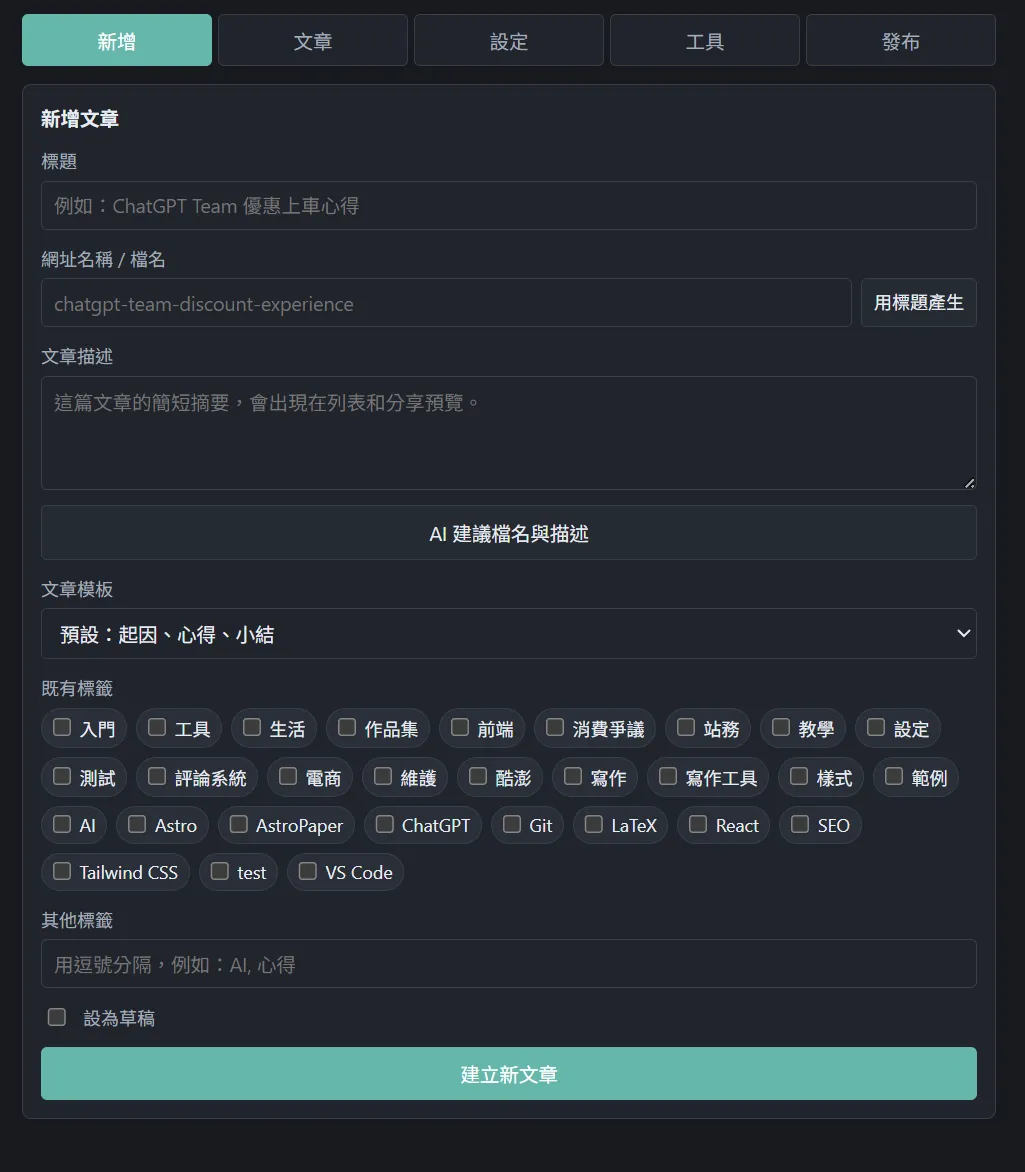
新增文章
新增文章時,可以在面板中填入:
- 標題
- 網址名稱 / 檔名
- 文章描述
- 文章模板
- 標籤
- 草稿狀態
如果標題是中文,外掛可以用標題產生拼音 slug,省掉手動想英文檔名的時間
建立文章時會自動補上 AstroPaper 需要的 frontmatter,例如:
title: 文章標題author: ArcelibspubDatetime: 2026-06-30T00:00:00+08:00featured: falsedraft: truetags: - 工具description: 文章描述目前也有幾個文章模板可以選:
預設:起因、心得、小結心得:第一印象、實際使用、喜歡與不順的地方、最後想法紀錄:背景、過程、結果、學到的事、備註教學:目標、準備、步驟、驗證、常見問題
模板不是要限制文章怎麼寫,而是先給一個架構,讓文章比較容易開始
文章列表與狀態
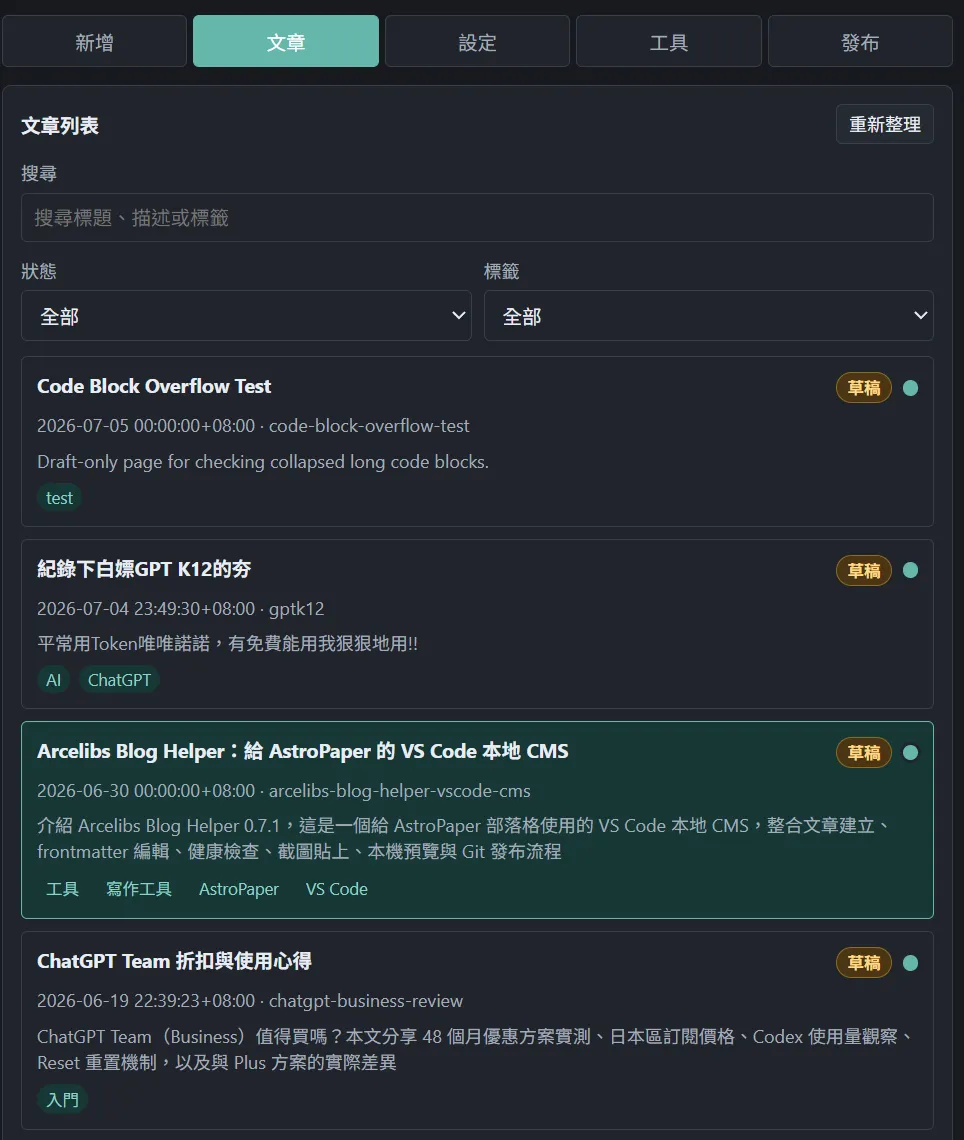
文章 分頁可以搜尋和篩選既有文章
目前可以依照:
- 關鍵字
- 公開 / 草稿
- 標籤
去找文章
文章卡片右上角會把兩種狀態分開顯示:
公開或草稿:表示文章是否會正式發布- 小圓點:表示健康檢查是否通過
這樣不會把「公開狀態」和「文章是否需要處理」混在一起
Frontmatter 編輯與健康檢查
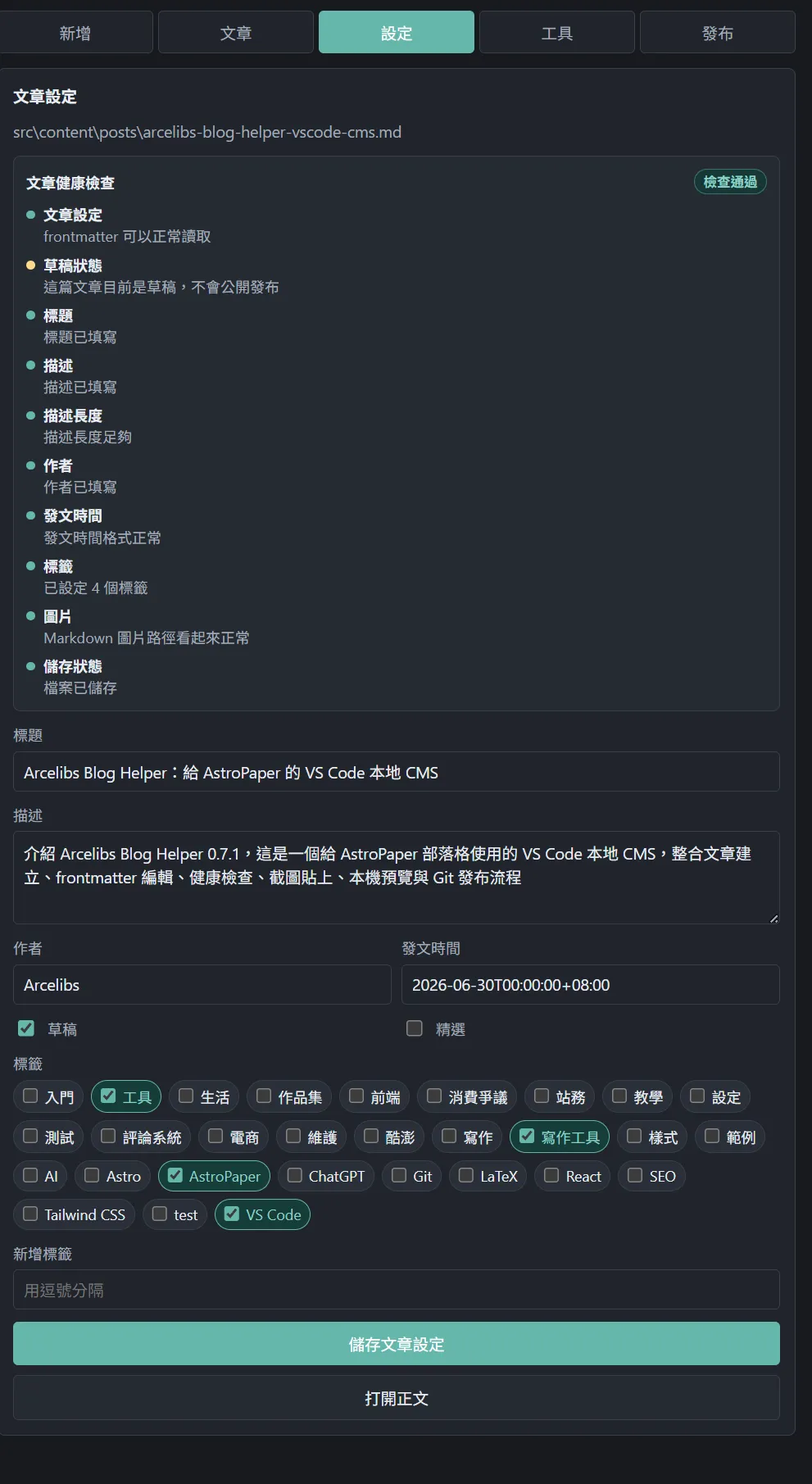
設定 分頁可以用表單編輯文章 frontmatter
設計了一個很懶人的檢查防呆給自己看 XDDD
寫作工具
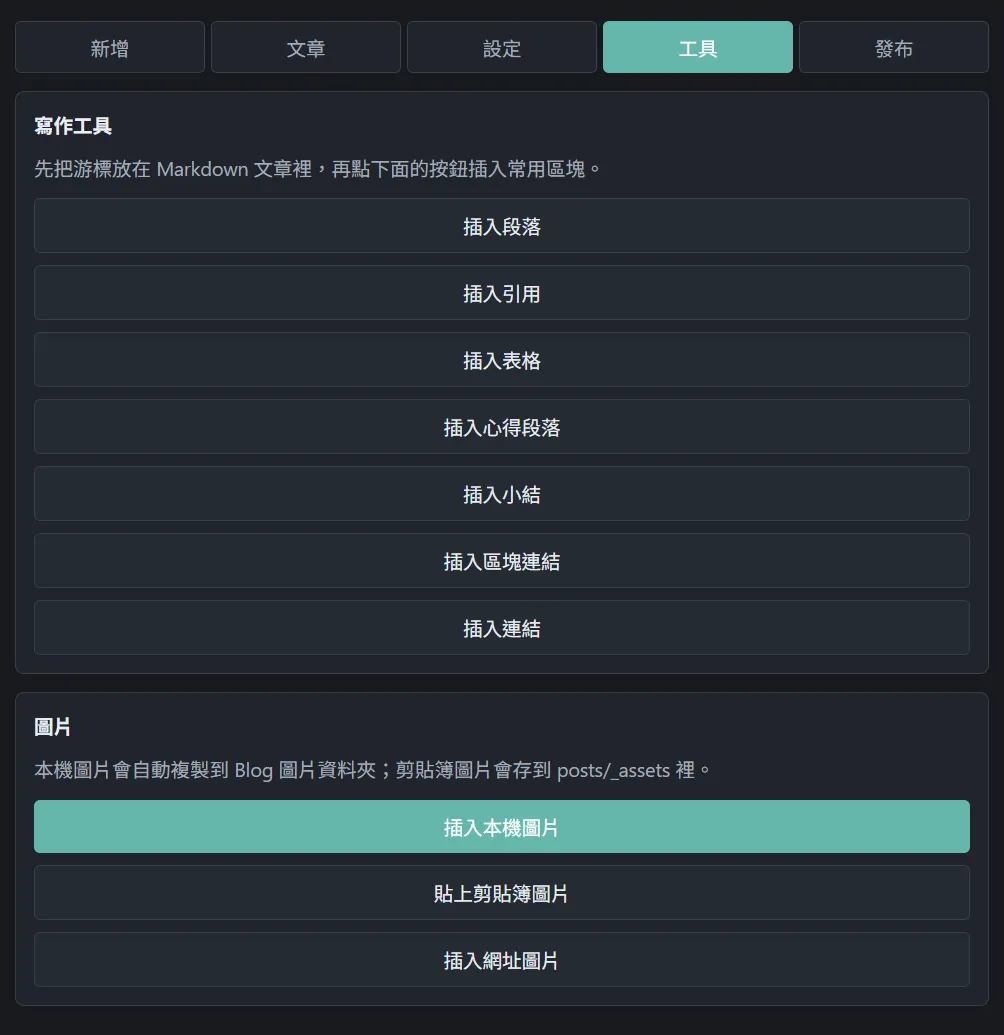
工具 分頁收了一些常用操作
例如:
- 插入段落
- 插入引用
- 插入表格
- 插入心得段落
- 插入小結
- 插入連結
- 插入本機圖片
- 插入網址圖片
- 貼上剪貼簿圖片
本機預覽
發布分頁可以啟動本機預覽
目前預覽命令是:
corepack.cmd pnpm dev -- --host 127.0.0.1預設開啟:
http://localhost:4321本機預覽時,草稿文章也會顯示,方便寫作時直接看頁面效果
正式 build 和部署時,草稿仍然會被排除,不會出現在公開網站
Git 發布流程
發布分頁也拆成幾個區塊:
- 發布提醒
- Git 變更
- Git 發布
- 本機預覽
Git 發布 裡可以直接執行:
CommitCommit + PushPush
按下發布相關按鈕時,外掛會先跳二次確認,列出即將提交或推送的內容,避免手滑
如果有尚未儲存的檔案,外掛也會先提醒,不會直接提交
這不是要取代 Git 工具,而是把我寫完文章後最常做的簡單流程收進同一個地方
目前的定位
這個外掛目前比較像是我自己 Blog 的本地工作台
它針對 AstroPaper 的文章結構設計,預設文章目錄是:
src/content/posts所以它不是通用 CMS,也不是要給所有 Markdown 專案直接套用
但對我自己的寫作流程來說,它已經把很多雜事收在一起
接下來想改的方向
目前我還想慢慢補幾個功能
例如:
- 多選文章後批次改公開 / 草稿
- 匯出文章與圖片資產
- 檢查沒有被引用的圖片
- 讓外掛更容易帶到其他電腦使用
這些功能不一定一次做完,但方向很明確:讓寫 Blog 的流程更集中、更少中斷
小結
Arcelibs Blog Helper 對我來說不是一個很大的系統,而是一個把寫作周邊雜事收起來的小工具
它最重要的價值是讓我少想一點格式、路徑、狀態和發布步驟,把注意力留給文章本身
如果一個工具能讓我更願意打開編輯器開始寫,那它就已經很有用了